Adobe Lightroom 空拍全景合成教學|從重疊照片到完整風景
想把幾張無人機拍攝的照片合成一張更寬的風景照?Adobe Lightroom 的 Photo Merge(合併照片)功能至今仍然是簡單且實用的方法。這篇教學保留原本的實拍案例,整理拍攝設定、重疊比例、合成流程與品質檢查。
拍攝時先做好三件事
固定曝光與白平衡:同一組全景照片盡量保持一致,避免天空或建築在接縫處出現亮度跳動。保留重疊範圍:每張之間約 30%–40% 的重疊是實用起點;有大量近景或規則線條時可多留一些。保持取景連續:不要任意改變焦段,並在飛行安全許可的情況下維持穩定的取景方向。
Lightroom 全景合成步驟
- 把同一組照片匯入 Lightroom,先做一致的基本校正。
- 選取要合併的照片,使用「Photo Merge/合併照片 → Panorama/全景」。
- 比較球形、圓柱形或透視等投影方式,選擇適合這組素材的效果。
- 檢查邊緣、接縫、建築線條及地平線,再決定是否自動裁切。
- 輸出適合網站或高解析用途的成品,保留原始檔供後續調整。
Adobe 官方也持續提供Lightroom 全景合併功能說明,可用來對照軟體版本與介面名稱。
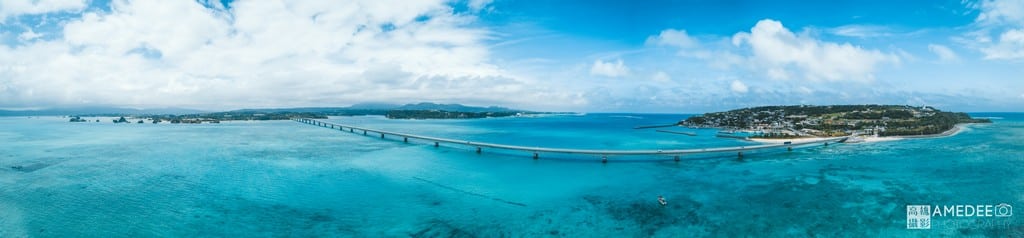
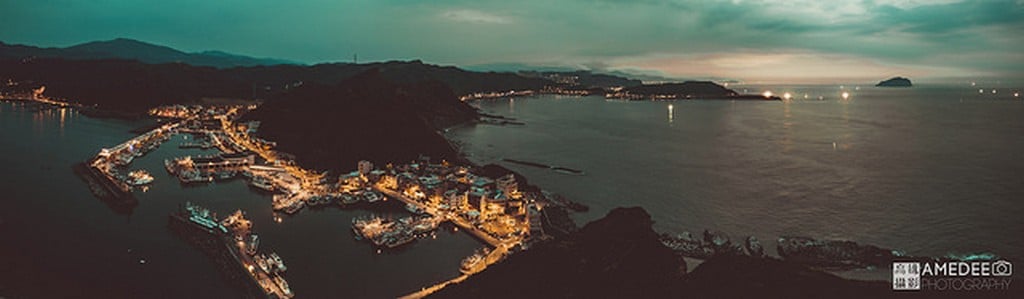
案例照片:巴拉望、沖繩與台灣海岸


AI 能不能直接幫忙拼接?
如果只是社群分享、低解析度的示意圖,也可以嘗試把小張 JPG 交給支援影像處理的 AI 工具,看看是否能快速產生視覺效果。但 AI 生成或重建畫面時,可能自行補上不存在的細節,未必能保留精準的幾何關係。用於工程、建築、商業交件或需要忠實呈現現場的全景,仍建議使用 Lightroom 等真正的照片拼接工具並仔細核對。
如果想讓觀眾在畫面裡自由轉動方向,而不只是看一張寬幅照片,則可以閱讀360° 空拍全景攝影介紹或參考空拍攝影服務。